
Центральный офис
(347) 256-28-70, 256-28-80, 290-08-63, 256-28-60 +7 987 094-03-18 🟢 ОТВЕЧАЮТ ЛЮДИ, А НЕ РОБОТЫ 📞
Работаем с 9.00 до 18.00 понедельник - пятница
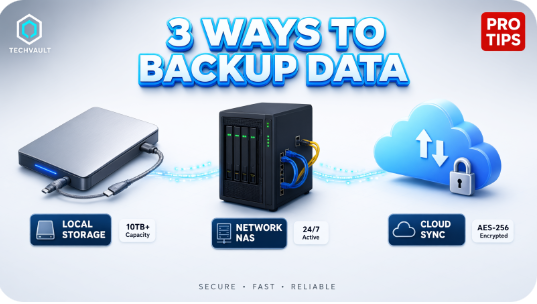 Представьте: жёсткий диск сломается, ноутбук украдут или вирус зашифрует файлы. Без резервной копии семейный фотоархив, рабочие документы и база 1С исчезнут навсегда. Внешний носитель — это страховка, которая всегда под рукой.
Что копировать в первую очередь. Медиаматериалы (фото, видео) занимают много места, но именно они чаще всего существуют в единственном экземпляре. Документы (договоры, отчёты) критичны для работы и юридической защиты. Базы 1С — сердце любого бизнеса: их потеря означает остановку продаж, склада и бухгалтерии.
Для 1С есть специализированные решения. «Обновлятор» Владимира Милькина умеет гибко настраивать расписание и глубину хранения архивов с разными метками — «перед обновлением», «после обновления», «перед опасной операцией» — и не даёт ежедневным копиям вытеснить важный архив, сделанный перед рискованным изменением базы. Effector Saver автоматически отключает пользователей перед выгрузкой, создаёт стандартный файл .dt штатными средствами 1С и раскладывает его по локальным, сетевым или облачным хранилищам с шифрованием AES.
Veeam — зрелая платформа для виртуальных и физических серверов с мгновенным восстановлением и неизменяемыми копиями, но её сильные стороны раскрываются в ИТ-инфраструктуре: для домашнего пользователя или небольшой фирмы она избыточна и сложна в лицензировании.
Облачные хранилища (Backblaze B2, Wasabi и S3-совместимые) удобны как «вторая копия вне дома»: B2 берёт около $0,006 за ГБ без минимального объёма, а Wasabi — $0,0069 за ГБ без платы за скачивание, но с порогом в 1 ТБ.
Золотое правило 3-2-1: три копии данных, два разных носителя, одна копия — за пределами основной площадки. Внешний диск плюс облако закрывают большинство бытовых и рабочих рисков.
Появилась «ошибка ввода-вывода диска»? Проверьте кабель SATA/питания, переподключите накопитель, сделайте резервную копию и проверку SMART. Ошибка памяти: выключите ПК, извлеките и заново вставьте планки ОЗУ, протрите контакты ластиком, проверьте по одной. Компьютер тормозит? Очистите систему от пыли, проверьте кулеры, замените термопасту, освободите загрузочный диск (10–15% свободно), удалите временные файлы. Если не помогло — в ООО «Сквиз плюс», Уфа, ул. Рабкоров, 4/1. Диагностика и ремонт. Не рискуйте данными. Опытные специалисты решат проблему.
 Ситуация, когда ПК или ноутбук отказывается включаться, всегда застаёт врасплох. Не спешите паниковать: иногда проблему можно решить самостоятельно за пару минут. Вот простой алгоритм действий.
Шаг 1. Проверьте питание
Убедитесь, что кабель питания плотно вставлен в розетку и разъем устройства. Если вы используете ноутбук, проверьте зарядку: возможно, аккумулятор полностью разряжен. Попробуйте подключить зарядное устройство и подождать 10–15 минут. Для стационарного ПК проверьте, не выключен ли тумблер на блоке питания сзади.
Шаг 2. Осмотрите кабели
Часто причина кроется в плохом контакте. Отсоедините и заново подключите кабель монитора к видеокарте и системному блоку. Если монитор «моргает» или не подает признаков жизни, проверьте, горит ли на нем индикатор.
В предыдущей статье мы разобрали главный принцип выбора принтера: важно учитывать не только цену самого устройства, но и будущие расходы на картриджи, ремонт и обслуживание.
Теперь разберём несколько типичных ситуаций.
|
Задача |
Что выбрать |
На что обратить внимание |
|---|---|---|
|
Печать документов дома |
Лазерный принтер или МФУ |
Цена картриджа и возможность заправки |
|
Домашняя цветная печать |
Струйный МФУ |
Стоимость чернил и регулярность печати |
|
Небольшой офис |
Лазерное МФУ |
Ресурс, двусторонняя печать, сетевое подключение |
|
Большой объём документов |
Производительное лазерное МФУ |
Ресурс узлов и доступность запчастей |
|
Ограниченный бюджет |
Проверенный б/у аппарат |
Состояние, ресурс и наличие расходников |
|
Редкая печать |
Лазерный принтер |
Чтобы не зависеть от высыхания чернил |
Для дома
Если основная задача — документы, учебные материалы, заявления и небольшие объёмы чёрно-белой печати, обычно достаточно простого лазерного принтера или МФУ.
При выборе стоит посмотреть не только на стоимость аппарата, но и на цену картриджа. Для распространённых моделей существует большой выбор совместимых расходных материалов, что может заметно снизить стоимость печати.
Для офиса
Здесь важнее уже не минимальная цена покупки, а надёжность и ремонтопригодность.
Имеет смысл обратить внимание на распространённые серии HP, Canon, Brother, Xerox, Kyocera и Samsung,Epson. Для такой техники проще найти расходные материалы, тонер, фотобарабаны и другие комплектующие. На российском рынке продолжают поставляться совместимые расходные материалы для этих брендов.
А что насчёт б/у?
Если бюджет ограничен, хороший вариант — проверенная бывшая в употреблении модель популярного бренда.
У такого аппарата есть важное преимущество: его конструкция уже хорошо известна сервисным специалистам. При необходимости проще найти запчасти и расходные материалы, а ремонт зачастую экономически оправдан.
Но покупать б/у принтер «вслепую» не стоит. Перед покупкой желательно проверить качество печати, состояние механики, счётчик, ресурс основных узлов и возможность приобрести картридж именно для этой модели.
Главное правило выбора
Не спрашивайте только:
«Сколько стоит этот принтер?»
Лучше спросить:
«Сколько будет стоить его эксплуатация в течение нескольких лет?»
Популярная модель с доступными совместимыми картриджами, понятным ремонтом и наличием комплектующих иногда оказывается выгоднее нового устройства, которое изначально стоило дешевле.
А если вы выбираете принтер для офиса, где техника работает каждый день, этот фактор становится особенно важным.
Выбор принтера в 2026 году — это уже не только вопрос цены и скорости печати. Гораздо важнее заранее оценить, во сколько обойдётся его эксплуатация через год, два или пять лет.
Для дома обычно достаточно компактного лазерного принтера или МФУ. Если печатать приходится регулярно, стоит обратить внимание на ресурс картриджа, возможность его заправки, стоимость расходных материалов, наличие совместимых картриджей и доступность ремонта. Один и тот же недорогой принтер может оказаться совершенно разным по стоимости владения.
Новый или б/у?
Если бюджет ограничен, не стоит автоматически исключать качественную бывшую в употреблении технику. У популярных профессиональных и офисных брендов — HP, Canon, Brother, Xerox, Kyocera, Samsung,Epson — есть модели, которые годами используются в организациях и хорошо изучены сервисными специалистами.
Покупка проверенного б/у аппарата иногда оказывается выгоднее нового бюджетного устройства: конструкция и ремонт таких моделей хорошо известны, для них проще найти запчасти, узлы и комплектующие. А главное — популярные модели продолжают обслуживаться сервисными центрами.
Но б/у технику нужно покупать осознанно: проверить состояние аппарата, ресурс основных узлов, качество печати и доступность расходников.
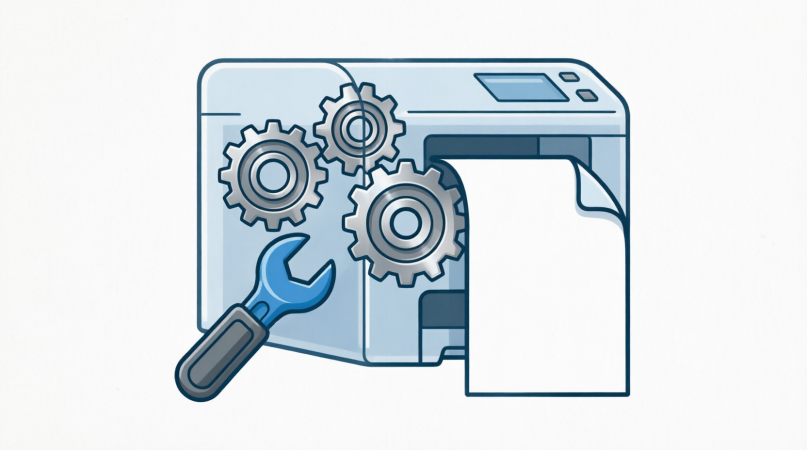 Ваш принтер начал капризничать? Разберёмся, о чём говорят типичные симптомы и почему их нельзя игнорировать:
1. Захватывает горсть листов или игнорирует бумагу
Виноваты загрязнённые или изношенные ролики подачи. Они проскальзывают, и бумага идёт как попало. Простая чистка или замена этих деталей быстро вернёт технику к жизни.
2. На выходе бумага мятая, а тонер осыпается
Проблема в «печке» (узле закрепления). Износилась термоплёнка или резиновый вал? Без исправного термоузла качественной и чёткой печати просто не будет.
3. На листах полосы и пятна через равные промежутки
Это «шалит» вал переноса заряда. Он загрязнился или получил микроповреждения, из-за чего тонер ложится на бумагу неровно и с дефектами.
4. Принтер шумит, скрежещет или жуёт бумагу
Явный сигнал: шестерёнки механизма привода износились или треснули. Иногда помогает качественная смазка, но чаще изношенные детали требуют срочной замены.
5. Компьютер вообще не видит принтер
Скорее всего, проблемы с USB-портом, кабелем или платой интерфейса. Внешне устройство выглядит абсолютно исправным, а связи с системой нет.
Что делать?
Не лезьте внутрь сами — рискуете усугубить поломку! Инженеры сервисного центра «Сквиз-Плюс» (Уфа) проведут полную диагностику, найдут истинную причину сбоя и профессионально восстановят ваш принтер.
© 2026 Skviz Plus